
看到你遇到“蓝色警戒权限不足”的问题,这确实挺让人着急的,别担心,我们来一步步解决。“蓝色警戒”这个词可能有不同的含义,所以我们需要先确定你指的是什么:
🎮 情况一:如果你指的是经典游戏《蓝色警戒》系列(如《战争命令:网络战士》或《战争命令:红色警戒》)
这是最常见的情况,在新操作系统(如 Windows 10/11)上运行这些老游戏时,权限不足通常是由于游戏需要管理员权限访问某些系统资源(如注册表、特定文件夹、硬件资源)或者游戏文件/配置文件权限设置不正确导致的。
🛠 解决方案:
-
以管理员身份运行游戏:
- 找到游戏的启动程序(通常是
war.exe,w3d.exe,w4.exe等,具体名称取决于游戏版本)。 - 右键点击该启动程序。
- 选择 “以管理员身份运行”。
- 看看问题是否解决,这是最常用且最可能有效的方法。
- 找到游戏的启动程序(通常是
-
检查并修复游戏文件完整性:
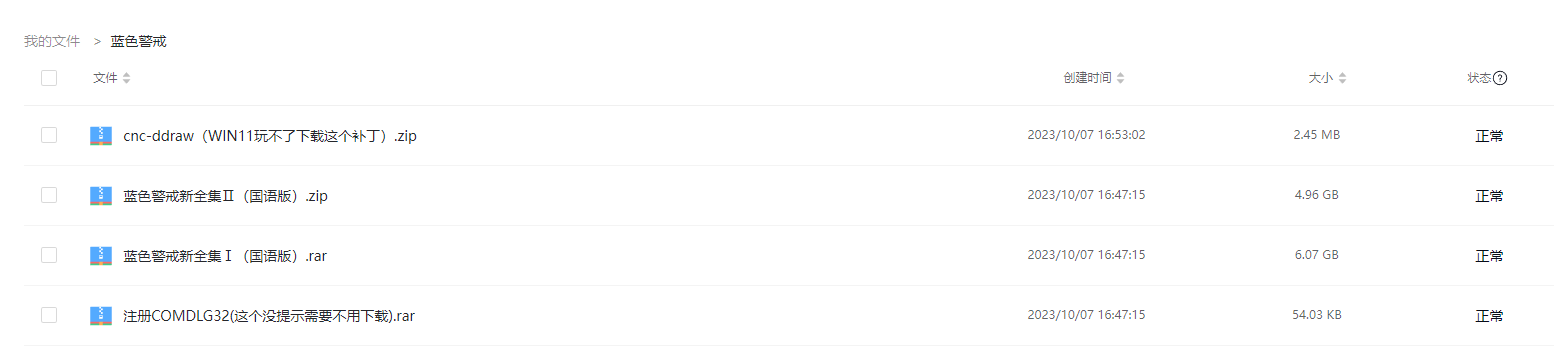
- 如果你是通过 Steam 等平台购买的,请使用平台的“验证游戏文件完整性”功能(Steam:游戏库 -> 右键游戏 -> 属性 -> 已安装文件 -> 验证游戏文件的完整性)。
- 如果是光盘安装或独立安装,尝试重新安装游戏到不同的目录(不要安装在
Program Files或Program Files (x86)下,试试直接装在D:\Games\Blue Alert这样的路径),或者重新安装一遍。
-
关闭杀毒软件/防火墙的实时保护:
- 有时杀毒软件或防火墙会错误地阻止游戏访问某些系统区域,将其误判为恶意行为,尝试暂时禁用实时保护(注意:操作完成后务必重新开启!),然后运行游戏看看是否解决,如果解决,说明是安全软件拦截,需要将游戏添加到安全软件的信任列表或白名单中。
-
检查游戏配置文件权限:
- 游戏通常会在你的用户目录下创建配置文件(
Documents\My Games\War Command\或AppData\Local\目录下)。 - 找到这个配置文件夹(如果不确定,可以在游戏启动时观察日志或错误信息,或者尝试在
AppData目录下搜索)。 - 右键点击该配置文件夹 -> 属性 -> 安全 选项卡。
- 点击 “编辑” 按钮(可能需要管理员权限)。
- 在 “组或用户名” 列表中,选择你的用户名(通常是你的 Windows 用户名)。
- 在下方的权限列表中,确保 “完全控制” 复选框被勾选(或者至少勾选了 “修改” 和 “写入”),如果未勾选,请勾选。
- 点击 “应用” -> “确定”,然后尝试运行游戏。
- 游戏通常会在你的用户目录下创建配置文件(
-
设置游戏兼容性模式:
- 右键点击游戏启动程序 -> 属性。
- 切换到 “兼容性” 选项卡。
- 勾选 “以兼容模式运行这个程序”,并选择一个较旧的 Windows 版本(如 Windows XP (Service Pack 3) 或 Windows 7)。
- 勾选 “以管理员身份运行此程序”(这个选项在兼容性模式下也会更有效)。
- 点击 “应用” -> “确定”,然后运行游戏。
-
检查系统权限(较激进,谨慎操作):
- 如果以上方法都无效,并且你确信是游戏需要访问受保护的系统目录(如
C:\Windows),可以尝试临时禁用 UAC(用户账户控制)。 - 操作步骤:
- 按
Win + R键,输入msconfig并回车。 - 切换到 “工具” 选项卡。
- 找到 “禁用 UAC”,点击 “启动”。
- 重启电脑。
- 重要: 游戏运行后,请务必按照相同步骤重新启用 UAC,以保护系统安全!禁用 UAC 会降低系统安全性。
- 按
- 如果以上方法都无效,并且你确信是游戏需要访问受保护的系统目录(如
-
查找特定解决方案:
在搜索引擎或游戏论坛(如 Steam 社区、3DM、游民星空等)搜索你遇到的具体错误信息或游戏名称 + “权限不足”、“权限错误”、“无法启动”等关键词,很多老游戏都有特定的补丁、修改器或社区解决方案。
🏢 情况二:如果你指的是某个企业或组织的安全系统/软件(某个名为“蓝色警戒”的访问控制系统或安全软件)
这种情况相对少见,因为“蓝色警戒”作为专有安全软件名称不常见,如果你是在公司或机构环境中遇到此问题:
🛠 解决方案:
-
联系 IT 部门或系统管理员:

- 这是最重要的一步! 企业环境下的权限问题通常是由管理员策略控制的,个人用户无法自行修改,向 IT 部门报告你遇到的“蓝色警戒权限不足”问题,并提供尽可能多的细节:
- 你当时在尝试做什么操作?(访问某个系统、运行某个程序、查看某个报告)
- 具体的错误信息是什么?
- 你的职位和角色是什么?
- 问题发生的时间和频率?
- 管理员会根据你的职责和公司策略来评估是否需要为你提升权限或调整策略。
- 这是最重要的一步! 企业环境下的权限问题通常是由管理员策略控制的,个人用户无法自行修改,向 IT 部门报告你遇到的“蓝色警戒权限不足”问题,并提供尽可能多的细节:
-
确认系统名称和来源:
确保你报告的是正确的系统名称,是某个特定的软件界面弹出的错误吗?还是某个网站?错误信息中是否有软件名称或开发商信息?这些信息对 IT 部门排查问题至关重要。
-
检查自己的账户权限:
如果你有该系统的管理员后台(通常普通用户没有),可以尝试登录后台查看用户权限设置(但这通常不是用户能做的)。
📌 总结关键步骤
- 明确问题来源: 首先确定你指的是游戏还是企业安全系统,这是最关键的一步。
- 如果是游戏:
- 首选: 右键游戏启动程序 -> 以管理员身份运行。
- 次选:验证文件完整性、检查/修复配置文件权限、设置兼容性模式、暂时关闭杀毒软件测试。
- 搜索特定解决方案。
- 如果是企业系统:
- 立即联系你的 IT 部门或系统管理员,提供详细信息,不要尝试自行修改系统设置。
希望这些方法能帮你解决问题! 如果是游戏问题,通常前几步就能解决;如果是企业系统,联系IT部门是最有效的途径,如果还有其他细节或错误信息,欢迎告诉我,我可以提供更针对性的建议。💪🏻
转载请说明出处
蓝警之家 » 蓝色警戒权限不足怎么办,蓝色警戒权限不足怎么办呢
蓝警之家 » 蓝色警戒权限不足怎么办,蓝色警戒权限不足怎么办呢

