
补丁覆盖安装就是将补丁文件(通常是 .exe、.dll、.ini 或文件夹)复制到游戏安装目录中,替换或添加原有文件,从而达到修复Bug、添加新功能、修改游戏内容等目的。
🛠️ 蓝色警戒补丁覆盖安装教程
📌 第一步:准备工作 (至关重要!)
-
确认游戏版本:
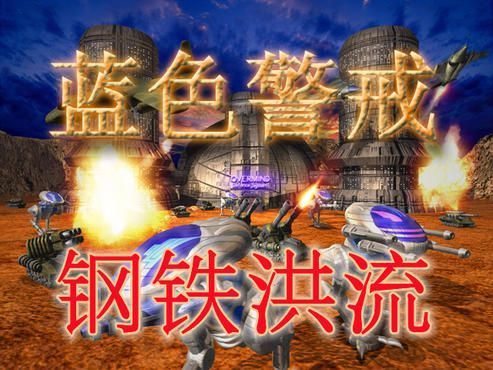
- 你需要知道你安装的是哪个版本的《蓝色警戒》。《蓝色警戒:战争纪元》、《蓝色警戒2》等,这决定了你需要下载对应版本的补丁,下载错误的版本极可能导致游戏无法运行或出错。
- 如何确认? 查看游戏安装文件夹中的
readme.txt、version.txt文件,或启动游戏后看主界面或设置菜单中显示的版本号。
-
下载正确的补丁:
- 官方补丁: 优先从游戏官方网站、官方Steam页面 (如果游戏在Steam上) 或知名游戏发行平台下载,这是最安全可靠的选择。
- 非官方补丁/MOD/修改器: 如果是社区制作的MOD、修改器或破解补丁,务必从信誉良好的网站(如游侠网、3DM、NGA论坛、ModDB等)或知名作者发布页下载。警惕来源不明的链接!
- 补丁类型: 明确补丁是:
- 官方更新/修复补丁: 通常较小,修复已知Bug。
- MOD包: 可能包含多个文件或文件夹,需要按说明覆盖或安装。
- 修改器: 通常是一个
.exe文件,运行后修改游戏内存,不需要覆盖文件(但可能需要配合特定游戏版本)。 - 破解补丁: 用于去除CD检查或在线验证,风险较高,且可能不被支持。
-
备份原始文件 (强烈推荐!):

- 这是最重要的一步! 在覆盖任何文件之前,务必备份游戏安装目录中所有可能被补丁修改的原始文件。
- 如何备份?
- 最简单的方法:找到游戏安装文件夹(
C:\Program Files (x86)\Blue Alert或D:\Games\蓝色警戒),复制整个游戏文件夹到一个安全的位置(如桌面、其他硬盘、U盘)。 - 或者,如果补丁说明中明确指出了要覆盖的文件(如
game.exe,data.dll),只备份这些特定文件即可。
- 最简单的方法:找到游戏安装文件夹(
- 为什么备份? 万一补丁不兼容、有Bug或导致游戏崩溃,你可以用备份的文件恢复原状,避免重装游戏。
-
关闭游戏和相关程序:
确保游戏本身以及任何可能占用游戏文件的程序(如杀毒软件、防火墙、游戏加速器、Steam/Origin/Epic等平台)都已完全关闭,关闭它们可以避免文件被占用导致覆盖失败。
📂 第二步:找到游戏安装目录
-
常见位置:
C:\Program Files或C:\Program Files (x86)(默认安装位置)D:\Games或其他你自定义的盘符和文件夹- 通过桌面快捷方式查看: 右键点击游戏桌面图标 -> 属性 -> 查看目标路径,这个路径就是游戏安装目录。
- 通过Steam/Epic等平台查看: 在游戏库中找到游戏,右键 -> 属性 -> 本地文件 -> 浏览本地文件。
-
记住这个路径! 后续操作都需要用到它。
🔄 第三步:解压补丁文件 (如果需要)
- 如果下载的补丁是压缩包(如
.zip,.rar,.7z),你需要使用解压缩软件(如 WinRAR, 7-Zip, Windows自带的压缩功能)将其解压到一个临时位置(如桌面新建一个“蓝色警戒补丁”文件夹)。 - 不要直接在游戏目录中解压! 先解压到临时位置,方便查看里面有什么文件,也方便操作。
📁 第四步:执行覆盖操作
这是核心步骤,根据补丁类型操作:
🛠️ 情况一:补丁是单个文件(如 game.exe, data.dll, config.ini)
- 打开临时解压位置(桌面上的那个“蓝色警戒补丁”文件夹)。
- 找到需要覆盖的那个文件(
game.exe)。 - 复制这个文件。
- 粘贴到你的游戏安装目录中(
C:\Program Files (x86)\Blue Alert)。 - 系统提示“文件已存在,是否覆盖?” -> 选择“是”或“覆盖”,这就是“覆盖”操作的本质。
- 如果补丁包含多个需要覆盖的文件,重复步骤2-5,直到所有指定文件都覆盖完毕。
📁 情况二:补丁是文件夹(常见于MOD包)
- 打开临时解压位置。
- 找到那个需要覆盖的文件夹(
maps,units,sound或整个data文件夹)。 - 复制这个文件夹。
- 粘贴到你的游戏安装目录中。
- 系统提示“文件夹已存在,是否覆盖文件?”或“合并?”:
- 通常选择“是”或“覆盖”或“合并”,这会用补丁文件夹中的内容替换或合并到游戏目录的同名文件夹中。
- 重要: 有些MOD可能要求替换整个文件夹,而不是合并,仔细阅读补丁自带的
readme.txt说明!如果说明不清,通常合并是安全的,但备份过的文件可以随时恢复。
🚫 情况三:补丁是安装程序(.exe)
- 有些补丁(尤其是官方大型更新或复杂MOD)可能是一个安装程序,直接双击运行这个
.exe文件。 - 安装程序通常会引导你选择游戏安装路径(如果它没有自动检测到),然后自动完成覆盖或文件复制操作。按照安装向导的提示操作即可。
🧪 第五步:验证安装与测试
- 检查文件: 回到游戏安装目录,确认补丁文件/文件夹已经存在并且是新的(可以查看文件修改日期)。
- 启动游戏: 双击游戏主程序(通常是
game.exe或类似名称)启动游戏。 - 检查效果:
- 官方补丁: 查看游戏主界面或设置菜单,版本号是否更新?说明中提到的Bug是否修复?
- MOD/修改器: 进入游戏,测试新功能是否生效?地图是否变化?单位是否修改?修改器是否正常工作(如果需要运行修改器,通常在游戏启动前或启动后运行)?
转载请说明出处
蓝警之家 » 蓝色警戒补丁覆盖教程,蓝色警戒补丁覆盖教程视频
蓝警之家 » 蓝色警戒补丁覆盖教程,蓝色警戒补丁覆盖教程视频

