
使用 CrossOver(推荐,图形界面)
CrossOver 是基于 Wine 的商业工具,对游戏兼容性优化较好。
步骤:
-
安装 CrossOver
- 从官网下载并安装:https://www.codeweavers.com/crossover(需付费,但有试用版)。
-
获取游戏安装包
准备《蓝色警戒》Windows 安装文件(如 ISO 或安装程序)。
-
创建新瓶(Bottle)
- 打开 CrossOver → 点击 → 选择 “安装 Windows 程序” → 命名瓶(如
Blue Alert)→ 选择 “Microsoft Windows 10”(兼容性较好)。
- 打开 CrossOver → 点击 → 选择 “安装 Windows 程序” → 命名瓶(如
-
安装游戏
选择游戏安装包 → 按提示安装(安装路径默认即可)。
-
运行游戏
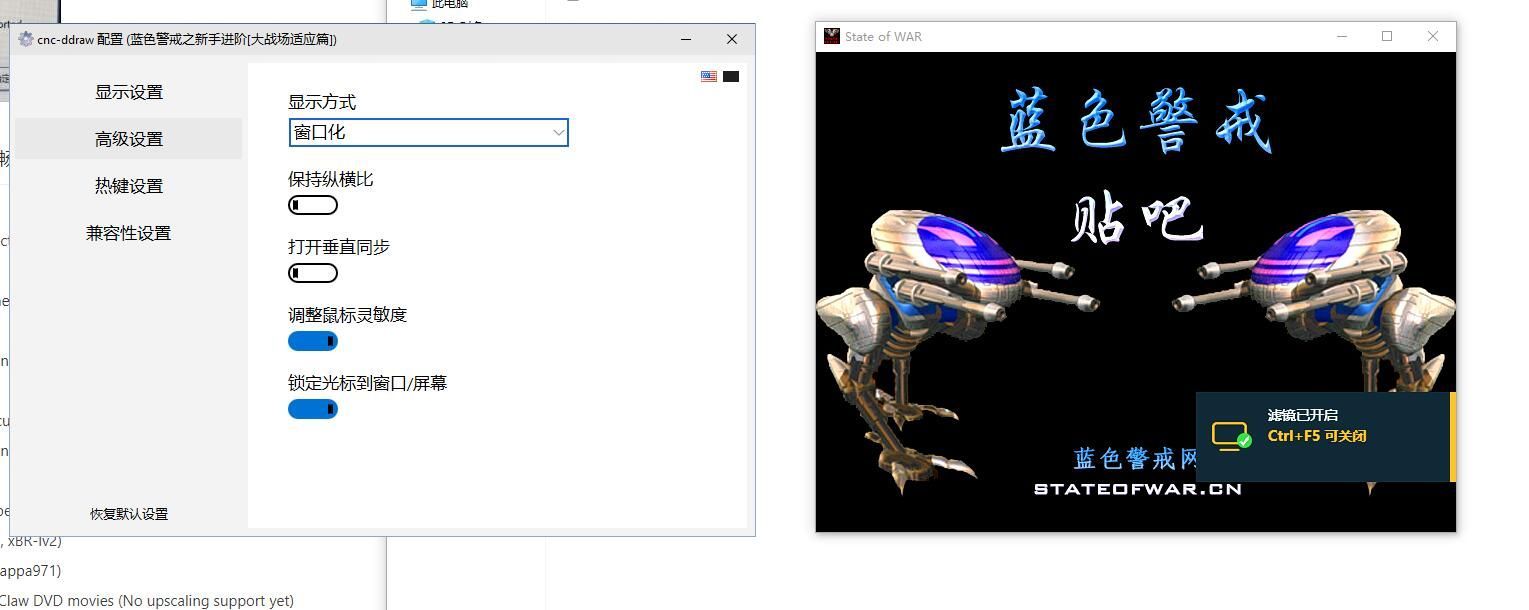
- 安装完成后,游戏图标会出现在瓶中 → 双击启动。
- 若报错,尝试在 “设置” → “兼容性” 中勾选 “绕过 DLL 重定向” 或 “使用原生 GDI+”。
使用 Wine(免费,命令行)
通过 Homebrew 安装 Wine,手动配置环境。
步骤:
-
安装 Homebrew
/bin/bash -c "$(curl -fsSL https://raw.githubusercontent.com/Homebrew/install/HEAD/install.sh)"
-
安装 Wine
brew install --cask wine-crossover # 或 brew install wine
-
创建 Wine 前缀
WINEPREFIX="$HOME/blue-alert" wineboot -u
-
安装游戏
cd "$HOME/blue-alert"
wine /path/to/setup.exe  # 替换为实际安装路径
-
运行游戏
wine "C:\\Program Files\\Blue Alert\\game.exe" # 根据实际路径调整
常见问题修复:
- 缺少 DLL:安装
winetricks后补全库:brew install winetricks winetricks d3dx9 corefonts vcrun6
- 闪退:在终端运行
export WINEDEBUG=-all避免日志干扰。
使用虚拟机(通用但性能较差)
通过 Parallels Desktop 或 VMware Fusion 运行完整 Windows 系统。
步骤:
-
安装虚拟机软件
Parallels Desktop(推荐,对 Mac 优化好)或 VMware Fusion(免费版有限制)。
-
创建 Windows 虚拟机
下载 Windows 10 ISO → 创建新虚拟机 → 分配 2GB+ 内存和 20GB+ 硬盘空间。
-
安装游戏
在虚拟机中运行游戏安装包 → 安装完成后启动。
-
优化性能
- 分配更多 CPU 核心 → 启用 3D 加速(Parallels 中)。
使用 Proton(Steam 游戏)
若游戏在 Steam 商店,可通过 Proton 运行:
- 安装 Steam(官网下载)。
- 进入 偏好设置 → Steam Play → 启用 Steam Play。
- 在游戏库中安装《蓝色警戒》→ 右键游戏 → 属性 → 兼容性 → 选择 Proton 7.0+。
注意事项:
- 性能问题:RTS 游戏在模拟环境中可能卡顿,建议关闭后台程序,降低虚拟机分辨率。
- 输入设备:若鼠标延迟,尝试在 Wine 配置中添加:
winetricks mwoinput # 安装鼠标优化库
- 存档位置:游戏存档通常在
~/blue-alert/drive_c/users/用户名/My Documents/Blue Alert。 - 替代方案:若移植失败,可尝试类似 Mac 原生 RTS 游戏,如:
- 《星际争霸:重制版》
- 《全面战争》系列(部分支持 Mac)
- 《战争之人》
总结推荐:
- 新手 → 用 CrossOver(图形界面,操作简单)。
- 免费党 → 用 Wine + winetricks(需命令行基础)。
- 追求兼容性 → 用 虚拟机(资源消耗大)。
通过以上方法,多数用户可在 Mac 上成功运行《蓝色警戒》,若遇到具体错误,可提供日志进一步排查!
转载请说明出处
蓝警之家 » 蓝色警戒Mac版移植教程,蓝色警戒mac版移植教程视频
蓝警之家 » 蓝色警戒Mac版移植教程,蓝色警戒mac版移植教程视频

