
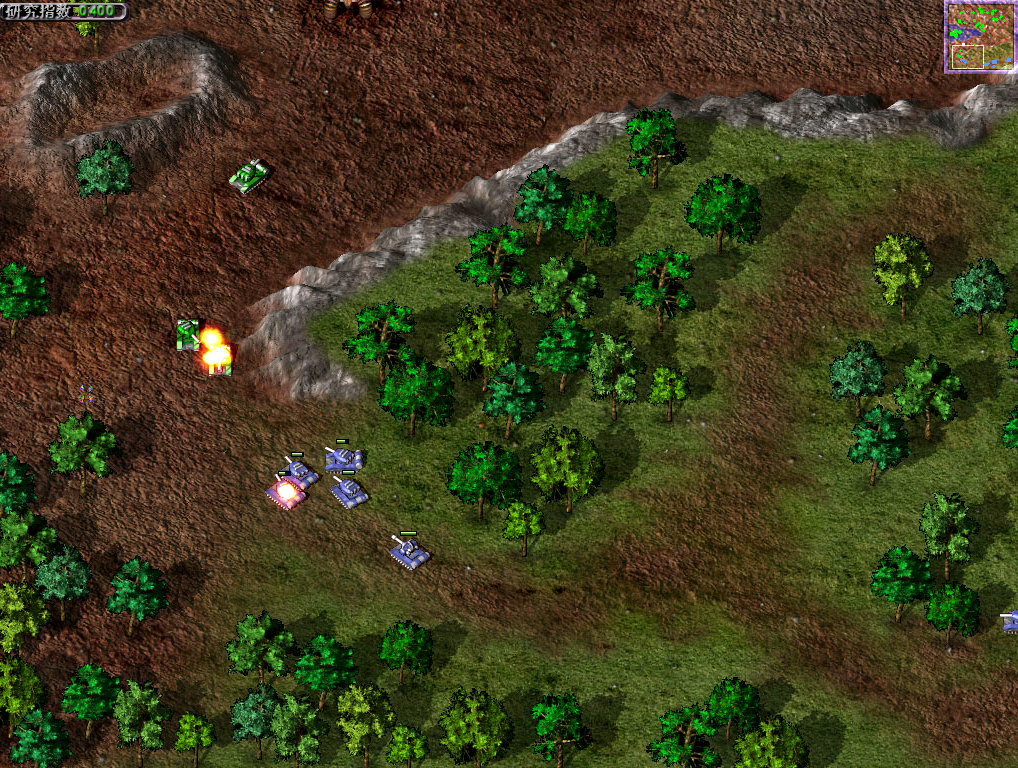
录制《蓝色警戒》这类经典老游戏(如《蓝色警戒:战争狂人》或《蓝色警戒2》)的视频,通常需要使用第三方屏幕录制软件,因为这些老游戏本身通常没有内置的现代录屏功能,以下是详细的步骤和推荐工具:
🧰 一、 选择合适的屏幕录制软件
根据你的需求(免费/付费、易用性、功能、输出质量等),可以选择以下几类软件:
🆓 1. 免费开源软件 (推荐首选)
- OBS Studio (Open Broadcaster Software):
- 优点: 完全免费、开源、无水印、功能极其强大(支持多场景、来源、混合、推流、录制等)、跨平台(Windows, macOS, Linux)、持续更新维护、社区庞大。
- 缺点: 对于新手来说,设置界面相对复杂,需要花点时间学习。
- 下载地址: https://obsproject.com/
- 适用场景: 追求免费、高质量、无水印、需要高级功能(如同时录制游戏和麦克风/摄像头、添加文字/图片等)的用户。强烈推荐给愿意花一点时间学习的用户。
💰 2. 付费软件 (操作更简单)
-
Bandicam:
- 优点: 操作非常简单直观,一键录制,性能优化好(对游戏帧率影响相对较小),支持游戏录制模式、设备录制模式、屏幕录制模式,输出质量高。
- 缺点: 免费版有水印(右下角),录制有长度限制(10分钟),需要付费才能移除水印和限制。
- 下载地址: https://www.bandicam.com/
- 适用场景: 追求操作简单、快速上手,且愿意付费获得无水印、无限制体验的用户。
-
Fraps:

- 优点: 老牌游戏录制软件,非常经典,在录制老游戏时兼容性通常很好。
- 缺点: 免费版有水印(左上角),录制有长度限制(30秒),付费版价格不菲,软件已停止更新多年,在新系统上可能存在兼容性问题或性能问题。
- 下载地址: http://www.fraps.com/ (注意:官网可能已下架,需谨慎寻找可靠来源)
- 适用场景: 主要是在录制某些特别老的游戏时,OBS或Bandicam出现问题,尝试作为备选。不推荐作为首选。
📱 3. 游戏平台内置录屏 (如果适用)
- Steam 录屏功能:
- 如果你的《蓝色警戒》是通过 Steam 平台购买的(官方或某些非官方发行版可能支持),可以尝试使用 Steam 自带的录制功能。
- 开启方法: 在 Steam 库中右键点击游戏 -> 属性 -> 录制选项 -> 勾选“启用 Steam 录制功能”。
- 优点: 无需额外软件,操作简单(快捷键 F9 开始/停止录制)。
- 缺点: 质量选项有限(最高 1080p 60fps),录制文件较大,功能相对基础,可能不适用于所有游戏(尤其是老游戏)。
- 适用场景: 如果游戏支持且你对质量要求不高,这是最方便的选择。
📝 二、 使用 OBS Studio 录制《蓝色警戒》的详细步骤 (以免费强大为例)
-
下载并安装 OBS Studio:
从官网下载最新版安装包并安装,安装过程通常比较简单,一路“下一步”即可。

-
首次启动 OBS:
- 首次运行时,OBS 会询问是否自动优化设置。建议选择“是”,让它根据你的硬件(主要是显卡)进行初步优化,这能大大简化后续设置。
-
设置场景和来源:
- 场景: 在左下角的“场景”面板中,你可以创建不同的录制布局(比如只录游戏、游戏+麦克风、游戏+摄像头等),默认的“场景”通常就够用。
- 来源: 在左下角的“来源”面板中,你需要添加一个“来源”来捕获《蓝色警戒》的画面。
- 最推荐: “游戏捕获” (Game Capture):
- 点击“+”号 -> 选择“游戏捕获”。
- 在弹出的窗口中:
- 选择游戏: 在下拉菜单中找到并选择《蓝色警戒》的游戏进程(如
BlueAlert.exe或BlueAlert2.exe),如果列表里没有,可以尝试使用“窗口捕获”或“显示器捕获”作为备选。 - 匹配分辨率: 勾选此项可以让 OBS 自动使用游戏窗口的分辨率。
- 缩放为输出: 通常选择“拉伸”或“填充”即可,根据你想要的画面效果调整。
- 忽略延迟: 勾选此项可以减少输入延迟(对即时操作的游戏很重要)。
- 控制 FPS: 通常选择“应用程序控制”或“特定 FPS”,并设置一个合适的值(如 30, 60, 120),根据你的电脑性能和需求决定。老游戏通常不需要高帧率,30fps 足够且节省资源。
- 选择游戏: 在下拉菜单中找到并选择《蓝色警戒》的游戏进程(如
- 点击“确定”。
- 备选方案: “窗口捕获” (Window Capture):
- 游戏捕获”无法识别或出现问题,可以用这个。
- 点击“+”号 -> 选择“窗口捕获”。
- 在弹出的窗口中,选择《蓝色警戒》的游戏窗口(在“窗口”下拉菜单中查找)。
- 可以勾选“捕获特定窗口”并确保选中游戏窗口。
- 其他设置(如缩放、FPS)与“游戏捕获”类似。
- 添加其他来源 (可选): 如果你想同时录制麦克风声音、摄像头画面、文字标题等,可以在“来源”面板中分别添加“音频输入采集”(麦克风)、“视频采集设备”(摄像头)、“文本”(标题)等来源。
- 最推荐: “游戏捕获” (Game Capture):
-
设置音频:
- 在右下角的“混音器”面板中:
- 桌面音频: 这是录制系统声音(包括游戏音效、背景音乐)的来源,确保它没有被静音,并且音量合适,如果只录游戏声音,通常只
- 在右下角的“混音器”面板中:
转载请说明出处
蓝警之家 » 蓝色警戒怎么录制视频,蓝色警戒怎么录制视频教程
蓝警之家 » 蓝色警戒怎么录制视频,蓝色警戒怎么录制视频教程

