
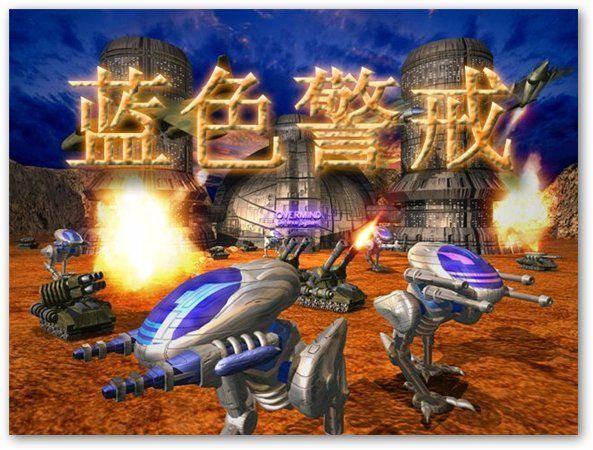

以下是解决蓝色警戒去黑边问题的详细教程,涵盖了多种常见方法:
🛠 核心思路
- 匹配分辨率: 让游戏内部分辨率设置与你显示器的物理分辨率一致。
- 强制拉伸: 如果游戏无法完美匹配,尝试强制游戏拉伸画面到全屏。
- 调整显卡设置: 利用显卡控制面板进行全局或游戏特定的缩放设置。
- 修改配置文件: 直接编辑游戏的配置文件来强制全屏或指定分辨率。
- 启动参数: 通过启动参数直接指定分辨率或全屏模式。
- 兼容性设置: 确保游戏在新系统上运行良好。
📌 详细步骤
🎮 方法一:检查并修改游戏内分辨率设置(最优先尝试)
- 启动游戏: 打开蓝色警戒游戏。
- 进入设置: 在主菜单或暂停菜单中找到“设置”、“选项”或“系统设置”。
- 找到视频/显示设置: 在设置菜单中,找到与显示、图形、视频相关的选项卡。
- 修改分辨率:
- 找到“分辨率”或“屏幕分辨率”的下拉菜单。
- 选择与你显示器物理分辨率完全一致的选项。 如果你的显示器是1920x1080,就选择这个分辨率,不要选择“窗口化”或“无边框窗口”模式(除非你想用方法二)。
- 确认“全屏”选项是勾选状态(通常默认就是)。
- 应用并重启: 点击“应用”或“确定”,然后退出游戏再重新启动,黑边问题通常在分辨率匹配后解决。
🖥 方法二:尝试“无边框窗口”模式(如果全屏模式仍有黑边)
- 进入游戏设置: 同方法一。
- 选择窗口模式: 在分辨率设置旁边,找到“显示模式”或类似的选项。
- 选择“无边框窗口”或“Borderless Windowed”: 这个模式会让游戏像窗口一样运行,但没有边框,通常会自动拉伸到整个屏幕,消除黑边。
- 应用并重启: 应用设置,重启游戏。
📄 方法三:修改游戏配置文件(直接强制全屏或指定分辨率)
如果游戏内设置无效或没有你需要的分辨率,可以尝试直接修改配置文件。⚠️ 重要:修改前务必备份原始配置文件!
- 找到配置文件:
- 通常位于游戏安装目录下的
config.wz文件(这是《蓝色警戒:战争之人》中文版的常见配置文件名)。 - 也可能在
data或scripts子文件夹下,名为config.wz或类似名称。 - 路径示例:
D:\Games\蓝色警戒\config.wz(根据你的实际安装路径修改)。
- 通常位于游戏安装目录下的
- 编辑文件:
- 用记事本(Notepad)或其他文本编辑器(如 Notepad++, VS Code)打开
config.wz文件。 - 查找关键设置:
fullscreen = 0-> 改为fullscreen = 1(强制全屏模式)width = 1024-> 改为你的显示器宽度,如width = 1920height = 768-> 改为你的显示器高度,如height = 1080resolution = "1024x768"-> 改为"1920x1080"
- 保存文件: 保存修改后的文件,如果提示覆盖,确认即可。
- 用记事本(Notepad)或其他文本编辑器(如 Notepad++, VS Code)打开
- 启动游戏: 重新启动游戏,看看黑边是否消失。
⚙ 方法四:使用显卡控制面板进行缩放设置(适用于无法完美匹配的情况)
- 打开显卡控制面板:
- NVIDIA: 右键桌面 -> NVIDIA 控制面板。
- AMD: 右键桌面 -> AMD Radeon Software。
- Intel: 右键桌面 -> Intel 显卡控制面板。
- 找到全局设置或游戏特定设置:
- 全局设置: 在控制面板左侧找到“更改分辨率”、“桌面尺寸与位置”或类似选项,通常有一个“缩放”或“保持纵横比”的选项,尝试将其设置为“拉伸”或“全屏”,这会影响所有程序,慎用。
- 游戏特定设置(推荐):
- 在控制面板左侧找到“3D 设置”、“管理3D设置”或类似选项。
- 在设置列表中找到“缩放模式”、“图像缩放”或“覆盖应用程序设置”。
- 找到“自定义缩放”或类似选项,将其值设置为 100%(这通常是最安全的,避免拉伸变形)。
- 关键: 找到“替代应用程序的全屏模式”或“强制全屏”选项,勾选它,这会强制游戏以全屏模式运行,并尝试拉伸画面。
- 添加游戏: 如果游戏不在列表中,需要手动添加游戏的
.exe文件路径(D:\Games\蓝色警戒\game.exe)。
- 应用设置: 保存设置并退出控制面板。
- 启动游戏: 重新启动游戏,观察黑边是否被消除,这种方法有时能解决游戏本身无法拉伸的问题。
🚀 方法五:通过启动参数指定分辨率或全屏模式
- 找到游戏快捷方式或启动文件:
- 桌面快捷方式:右键点击蓝色警戒的桌面图标 -> 属性。
- 游戏安装目录下的 `game
转载请说明出处
蓝警之家 » 蓝色警戒去黑边教程,蓝色警戒怎么调全屏
蓝警之家 » 蓝色警戒去黑边教程,蓝色警戒怎么调全屏

