
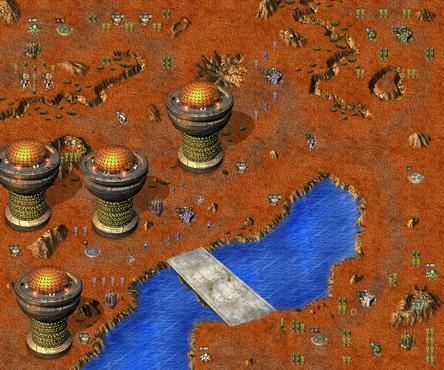
“蓝色警戒”(通常指《蓝色警戒2:战争狂人》或类似名称的即时战略游戏)的存档位置取决于游戏的安装方式(原版光盘安装、非官方破解版、Steam版等)和操作系统(Windows 7/8/10/11)。

以下是几种最常见情况下的存档文件夹位置:
📍 1. 原版光盘安装或非官方破解版(最常见情况)
对于大多数非Steam版本,存档通常存放在游戏安装目录下的一个子文件夹中。
- 典型路径:
C:\Program Files (x86)\Blue Alert 2\save或C:\Program Files\Blue Alert 2\save或C:\Blue Alert 2\save(注意:文件夹名可能是Save、Saves、Savegame或Saved Games,大小写可能不同) - 文件类型: 存档文件通常是
.sav或.dat格式。 - 如何找到:
- 找到你安装蓝色警戒2的文件夹(通常在
C:\Program Files或C:\Program Files (x86)下)。 - 进入该文件夹。
- 寻找名为
save,Save,Saves,Savegame,Saved Games或类似名称的文件夹。 - 你的存档文件就在这个文件夹里。
- 找到你安装蓝色警戒2的文件夹(通常在
📍 2. Steam 版本
如果你是通过 Steam 平台购买的蓝色警戒2(如果该游戏在 Steam 上有官方版本),存档位置会不同:
- 典型路径:
C:\Program Files (x86)\Steam\userdata\[你的Steam用户ID号]\[游戏ID号]\remote\savegame(注意:[你的Steam用户ID号]和[游戏ID号]是数字,需要你自己找到) - 如何找到:
- 打开 Steam 客户端。
- 点击左上角的“Steam”菜单 -> “设置”。
- 在设置窗口左侧选择“下载”。
- 在右侧找到“Steam 库文件夹”的位置,记下这个路径(通常是
D:\Steam或C:\Program Files (x86)\Steam)。 - 进入 Steam 库文件夹(
D:\Steam)。 - 进入
userdata文件夹。 - 在
userdata文件夹下,你会看到很多以数字命名的文件夹,这些就是不同的 Steam 用户,找到你自己的用户文件夹(通常是数字最大的,或者你可以通过查看文件夹内的config文件夹下的localconfig.vdf文件确认)。 - 进入你的用户文件夹(
12345678)。 - 在你的用户文件夹下,你会看到更多以数字命名的文件夹,这些是安装的游戏,蓝色警戒2的 游戏ID号 通常需要你进入其中一个文件夹查看里面的
config文件夹下的config.vdf文件,或者通过网上搜索“蓝色警戒2 Steam ID”来找到这个数字(可能是12345这样的数字)。 - 进入蓝色警戒2的游戏ID文件夹。
- 在这个文件夹下,寻找
remote文件夹(有时也可能是local文件夹,但remote更常见)。 - 进入
remote文件夹,寻找savegame文件夹(或类似名称)。 - 你的存档文件就在这里。
📍 3. 其他可能位置(较少见)
- 用户文档文件夹: 极少数情况下,游戏可能将存档放在当前用户的文档文件夹下的一个子文件夹中,
C:\Users\[你的用户名]\Documents\Blue Alert 2\save(这种情况比较少见,老游戏通常更倾向于放在安装目录) - 游戏配置文件所在目录: 存档有时会和游戏配置文件(如
options.ini)放在同一个目录下,这个目录可能在安装目录里,也可能在 AppData 里。
📌 总结与建议
- 首选检查安装目录: 这是最有可能的地方,去
C:\Program Files (x86)或C:\Program Files下找到你的蓝色警戒2安装文件夹,然后找里面的save/Save/Saves/Savegame/Saved Games文件夹。 - 如果是 Steam 版: 按照 Steam 版的路径查找,重点在
Steam\userdata\[你的ID]\[游戏ID]\remote\savegame。 - 使用搜索功能: 如果不确定具体位置,可以:
- 打开文件资源管理器。
- 在搜索框中输入
*.sav或*.dat(根据你看到的存档文件类型)。 - 在搜索框下方,将“搜索位置”设置为“此电脑”(或“C:”),然后开始搜索,系统会列出所有找到的
.sav或.dat文件,你就能看到它们具体在哪个文件夹里了。
- 检查隐藏文件和文件夹: 有时存档文件夹可能被隐藏,在文件资源管理器的“查看”选项卡中,勾选“隐藏的项目”。
- 管理员权限: 如果安装目录在
Program Files下,你可能需要以管理员身份运行文件资源管理器才能访问或修改存档。
最简单的方法: 先去 C:\Program Files (x86)\ 和 C:\Program Files\ 下找你的游戏文件夹,然后找里面的 save 文件夹,如果找不到,再用搜索功能搜 .sav 或 .dat 文件,如果是 Steam 版,按 Steam 路径找,希望这些步骤能帮你快速找到存档!🎮

转载请说明出处
蓝警之家 » 蓝色警戒存档在哪个文件夹,蓝色警戒存档在哪个文件夹里
蓝警之家 » 蓝色警戒存档在哪个文件夹,蓝色警戒存档在哪个文件夹里

