
基础检查与修复
-
确认DirectX版本
- 现代系统(Win10/11):默认安装DirectX 12,但游戏可能依赖DirectX 9.0c。
- 手动安装DirectX Redist:
- 下载 DirectX End-User Runtime Web Installer(官方工具):
https://www.microsoft.com/en-us/download/details.aspx?id=35 - 运行安装程序,选择“Repair DirectX”或“Reinstall DirectX”。
- 下载 DirectX End-User Runtime Web Installer(官方工具):
-
验证游戏完整性
- 通过Steam(若为Steam版)或游戏平台右键游戏 → 属性 → 已安装文件 → 验证游戏完整性。
- 若为光盘版,重新安装游戏(覆盖安装)。
关键兼容性设置
-
以管理员身份运行
- 右键游戏启动文件(
BlueAlert.exe或BlueAlert2.exe)→ 以管理员身份运行。
- 右键游戏启动文件(
-
兼容性模式设置
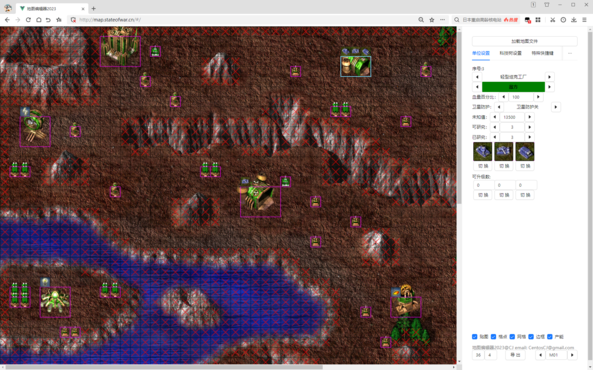
- 右键游戏启动文件 → 属性 → 兼容性 → 勾选:
- ✅ 以兼容模式运行此程序 → 选择 Windows XP (Service Pack 3)。
- ✅ 以管理员身份运行此程序。
- ✅ 禁用高DPI缩放(若游戏界面模糊)。
- 右键游戏启动文件 → 属性 → 兼容性 → 勾选:
-
关闭全屏优化
- 在“兼容性”选项卡中,勾选 “禁用全屏优化”。
DirectX 9强制安装
若游戏仍报错,需强制安装DirectX 9.0c:
- 下载DirectX 9.0c Redist:
- 官方离线安装包:
https://www.microsoft.com/en-us/download/details.aspx?id=8109
(选择dxwebsetup.exe或directx_Jun2010_redist.exe)
- 官方离线安装包:
- 安装步骤:
- 运行安装包 → 勾选 “我接受协议” → 安装。
- 安装后重启电脑。
系统与驱动更新
-
更新显卡驱动

- 使用 NVIDIA/AMD/Intel 官方驱动(而非第三方工具),避免兼容性问题。
- 下载地址:
-
安装Visual C++运行库
- 安装所有Visual C++ Redistributable(2005-2022),尤其2005/2008/2010/2013/2017/2022版本:
高级修复方案
-
注册DirectX组件
- 以管理员身份打开 命令提示符(CMD):
- 输入:
regsvr32 d3dx9_43.dll→ 回车 - 输入:
regsvr32 d3dx9_42.dll→ 回车 - (若提示“模块未找到”,则跳过)
- 输入:
- 以管理员身份打开 命令提示符(CMD):
-
创建虚拟桌面(Win10/11)

- 在游戏启动前,按
Win + Ctrl + D创建新桌面,再启动游戏。
- 在游戏启动前,按
-
禁用Overlay程序
- 临时关闭 Steam Overlay、NVIDIA GeForce Experience、AMD Adrenalin 等后台程序。
存档与路径问题
-
检查存档路径
- 游戏存档默认位置:
我的文档\Blue Alert\或My Documents\Blue Alert\
- 若存档在系统盘(C盘),建议移动到非系统盘(如D:\Games\Blue Alert\)。
- 游戏存档默认位置:
-
重新配置游戏目录
- 进入游戏安装目录,找到
BlueAlert.ini或Config.ini文件,手动修改路径:[Game] InstallPath=D:\Games\Blue Alert\
- 进入游戏安装目录,找到
最后手段:虚拟机运行
若以上方法均无效,可使用虚拟机:
- 安装 VirtualBox 或 VMware。
- 创建 Windows XP虚拟机(游戏官方支持的系统)。
- 在虚拟机中安装游戏及DirectX 9.0c。
常见错误代码对照
| 错误代码 | 可能原因 | 解决方案 |
|---|---|---|
d3dx9_43.dll缺失 |
DirectX 9组件损坏 | 重新安装DirectX 9.0c |
DirectX初始化失败 |
显卡驱动不兼容 | 回退显卡驱动至旧版本 |
无法创建D3D设备 |
全屏优化冲突 | 关闭“全屏优化”并尝试窗口模式 |
操作顺序建议:
- 先尝试 基础检查(安装DirectX、验证游戏)。
- 若无效,执行 兼容性设置(管理员+XP模式)。
- 再安装 DirectX 9.0c 和 Visual C++运行库。
- 最后检查 显卡驱动 和 存档路径。
如果问题仍未解决,请提供具体的 错误提示信息 或 截图,以便进一步分析!
转载请说明出处
蓝警之家 » 蓝色警戒DirectX错误,蓝色警戒不兼容
蓝警之家 » 蓝色警戒DirectX错误,蓝色警戒不兼容

