
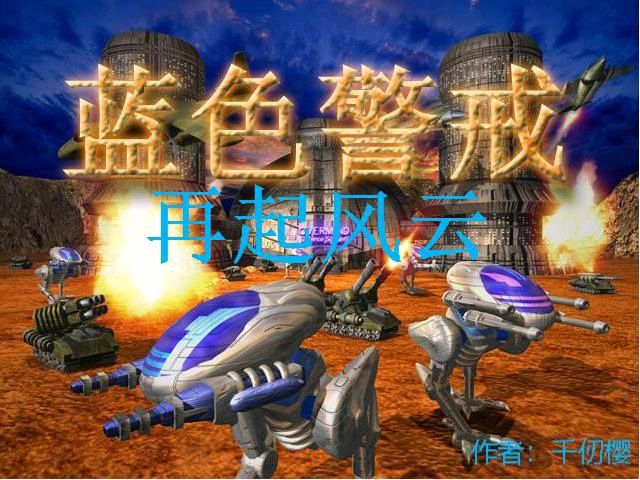
蓝色警戒(Sudden Strike)鼠标乱跳的问题确实令人头疼,尤其是在需要精确操作的老游戏中,别担心,这通常是可以解决的,鼠标乱跳通常指向硬件、驱动、游戏设置或系统兼容性这几个方面的问题,以下是详细的排查和解决步骤,建议你从上到下逐一尝试:
🖱 1. 检查鼠标本身和连接
- 更换鼠标: 这是最快、最直接的测试方法,换一个已知工作正常的鼠标(最好是光电或激光鼠标,避开老式机械鼠标)试试,如果新鼠标正常,说明问题出在原来的鼠标上(可能是传感器故障、线缆接触不良等)。
- 更换USB端口: 将鼠标换到电脑上不同的USB接口上试试,优先使用机箱后置的USB接口(直接连接主板,供电更稳定),避免使用前置面板、USB扩展坞或集线器,它们可能供电不足或存在信号干扰。
- 检查线缆(有线鼠标): 仔细检查鼠标线缆是否有破损、弯折过度或插头松动,轻轻晃动线缆连接处,看是否会导致乱跳(如果是,可能是线缆内部断裂)。
- 检查电池/电量(无线鼠标): 如果是无线鼠标,确保电池电量充足,低电量可能导致信号不稳定或乱跳,尝试更换新电池。
📦 2. 检查鼠标驱动
- 更新驱动:
- 设备管理器: 右键点击“此电脑” -> “管理” -> “设备管理器” -> 展开“鼠标和其他指针设备” -> 右键点击你的鼠标 -> “更新驱动程序” -> “自动搜索更新的驱动程序软件”。
- 品牌官网: 去鼠标品牌的官方网站,根据你的鼠标型号下载最新的驱动程序安装。
- 重新安装驱动:
- 在设备管理器中,右键点击鼠标 -> “卸载设备”(如果提示删除驱动软件,勾选它)。
- 重启电脑,系统通常会自动安装通用驱动,或者重新下载安装你从官网下载的驱动。
- 尝试系统通用驱动: 如果安装了品牌驱动后问题依旧,可以尝试卸载品牌驱动,让系统使用自带的“HID-compliant mouse”驱动。
- 禁用其他鼠标设备: 如果你使用过触摸板、数位板等,在设备管理器中暂时禁用它们,看看是否干扰。
⚙ 3. 检查游戏设置和兼容性
- 调整游戏内鼠标设置:
- 进入游戏设置,找到“鼠标”、“控制”或“选项”相关菜单。
- 降低鼠标灵敏度: 将灵敏度设置调低一些试试。
- 检查鼠标选项: 看是否有“加速”、“指针速度”等选项,尝试关闭它们或调整到合适的值。
- 重置设置: 很多游戏提供“重置为默认设置”的选项,可以尝试一下。
- 以管理员身份运行: 右键点击蓝色警戒的启动程序(通常是
SuddenStrike.exe或类似名称) -> “以管理员身份运行”,这可以解决一些权限或兼容性问题。 - 设置兼容性模式:
- 右键点击游戏启动程序 -> “属性” -> “兼容性”选项卡。
- 勾选“以兼容模式运行这个程序”,尝试选择不同的Windows版本(如 Windows XP (Service Pack 3) 或 Windows 7)。
- 勾选“以管理员身份运行此程序”。
- 勾选“禁用全屏优化”(如果可用)。
- 点击“应用” -> “确定”后尝试运行。
- 检查游戏版本和补丁: 确保你安装的是稳定版本,蓝色警戒(尤其是较老的版本如1、2代)在新系统上可能存在兼容性问题,搜索你游戏版本对应的官方补丁或社区补丁(如SS2的1.5补丁等),安装后通常能解决很多兼容性问题,包括鼠标控制。
- 尝试窗口化模式: 在游戏设置中找到“显示”或“视频”选项,尝试将游戏设置为窗口化模式运行,这可以排除全屏模式下的某些冲突。
🖥 4. 检查系统和后台程序
- 关闭后台程序: 在运行游戏前,按
Ctrl + Shift + Esc打开任务管理器,结束所有非必要的后台程序,特别是:- 下载工具(迅雷、BT等)
- 视频播放器(PotPlayer等)
- 聊天软件(QQ、微信等)
- 浏览器(尤其是开着很多标签页)
- 杀毒软件的实时监控(注意:操作需谨慎,仅测试用,测试完务必开启!)
- 系统优化/清理软件
- 云同步软件(OneDrive, Dropbox等)
- 游戏平台(Steam, Epic等)的overlay功能(在设置中关闭)
- 检查系统更新和驱动冲突:
- 确保你的操作系统(Windows)是最新版本(但有时最新更新反而引入问题,可以尝试回滚鼠标驱动)。
- 最近是否更新过显卡驱动?如果是,可以尝试回滚到之前的稳定版本,因为新驱动可能对老游戏支持不佳。
- 系统文件检查: 打开命令提示符(管理员),输入
sfc /scannow并回车,等待扫描完成修复系统文件。
🧩 5. 其他可能性
- 游戏文件损坏: 如果是通过数字平台(如Steam)购买的,尝试验证游戏文件的完整性(Steam右键游戏 -> 属性 -> 本地文件 -> 验证游戏文件的完整性),如果是光盘安装,尝试重新安装游戏。
- 硬件冲突: 极少数情况下,可能是电脑内部其他硬件(如声卡、网卡)与鼠标控制器存在冲突,但这种情况比较少见。
- 寻求社区帮助: 在蓝色警戒的贴吧、论坛(如游侠网、3DM)等地方搜索类似问题,或者发帖描述你的具体情况(系统版本、鼠标型号、游戏版本、已尝试的解决方法),通常能找到针对特定情况的解决方案。
📌 总结建议排查顺序
- 换鼠标和USB口(最快排除硬件问题)。
- 更新/重新安装鼠标驱动。
- 以管理员身份运行 + 设置兼容性模式(最可能解决老游戏兼容性问题)。
- 关闭所有后台程序。
- 检查并安装游戏官方/社区补丁。
- 尝试窗口化模式。
- 检查系统更新和回滚显卡驱动。
- 验证/重装游戏。
- 搜索社区解决方案。
蓝色警戒作为一款经典


转载请说明出处
蓝警之家 » 蓝色警戒鼠标乱跳怎么办,蓝色警戒鼠标乱跳怎么办啊
蓝警之家 » 蓝色警戒鼠标乱跳怎么办,蓝色警戒鼠标乱跳怎么办啊

