
看到你遇到“蓝色警戒”缺少组件的问题,这通常是指游戏运行时提示缺少某些必要的文件(如DLL文件、游戏本体文件或运行库),别担心,这种情况很常见,通常可以通过以下几种方法解决:
🧩 第一步:确认具体缺少什么组件
这是最关键的一步!游戏启动时通常会弹出一个错误窗口,告诉你具体缺少哪个文件(msvcp110.dll、d3dx9_43.dll、bluealert.exe 或者某个 .dll 文件)。
- 仔细阅读错误提示! 记下文件名(
missing d3dx9_43.dll)。 - 如果没有明确的错误提示,或者提示很模糊,可以尝试在游戏安装目录下查找是否有缺失的文件(比如核心的
.exe文件不见了)。
🛠 第二步:根据缺少的组件类型采取行动
📦 情况一:缺少常见的运行库(如 d3dx9_43.dll, msvcp110.dll, vcruntime140.dll 等)
这些是游戏运行所需的动态链接库文件,通常由微软提供。
-
安装最新的 Microsoft Visual C++ Redistributable:
- 这是最常见的原因,游戏可能依赖特定版本的 Visual C++ 运行库。
- 解决方案: 前往微软官方下载页面,安装与你游戏匹配的版本(通常游戏会提示需要哪个版本,2010、2012、2015-2022)。建议安装所有你能找到的版本(特别是 2005-2022 x86 和 x64),因为很多游戏依赖不同版本。
- 下载地址: https://support.microsoft.com/en-us/topic/the-latest-supported-visual-c-downloads-2647da03-1eea-4433-9aff-95f26a218cc0
- 安装完成后,重启电脑再尝试运行游戏。
-
安装最新的 DirectX:
- 老游戏(如《蓝色警戒》通常指2000年左右的经典游戏)可能依赖较旧的 DirectX 运行时。
- 解决方案:
- Windows 10/11: 通常系统自带较新版本,无需额外安装,可以在“设置”->“应用”->“可选功能”->“添加功能”中搜索“DirectX 运行时”进行安装或检查。
- 手动安装 DirectX End-User Runtime Web Installer: 下载微软官方的 DirectX 运行时安装程序运行即可。
- 针对非常老的系统/游戏: 可以尝试安装 DirectX 9.0c Redistributable(包含
d3dx9_43.dll),网上可以找到这个安装包(但注意来源安全)。
- 下载地址: https://www.microsoft.com/en-us/download/details.aspx?id=35 (这是较新的,但通常也包含旧组件) 或搜索可靠的 DirectX 9.0c Redistributable。
🎮 情况二:缺少游戏本体文件(如 bluealert.exe, game.exe 或其他 .dll 文件在游戏目录下)
这通常意味着游戏文件不完整或损坏了。
-
验证游戏文件完整性(如果通过 Steam 或 GOG 等平台购买):
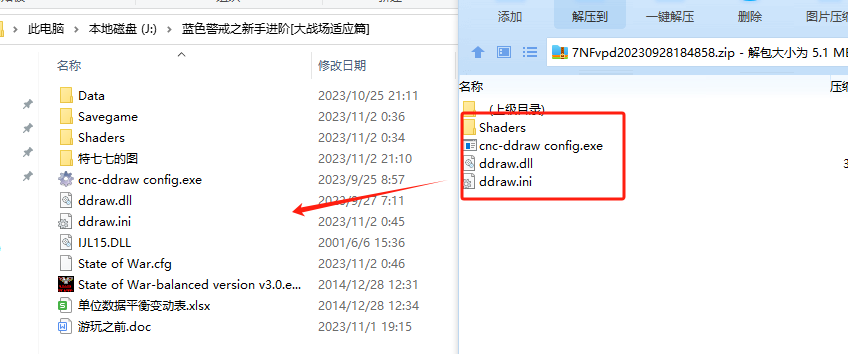
- Steam: 右键点击游戏库中的《蓝色警戒》->“属性”->“已安装文件”->“验证游戏文件的完整性”,Steam 会自动下载并修复缺失或损坏的文件。
- GOG Galaxy: 在游戏库中找到游戏,右键选择“管理”->“验证/修复游戏文件”。
- 其他平台/下载版: 如果不是通过官方平台购买的,此选项不可用。
-
重新安装游戏:
- 这是最可靠的方法,尤其对于非官方渠道下载的版本。
- 步骤:
- 完全卸载当前的《蓝色警戒》。
- 重要: 如果你有存档,请先备份存档文件夹(通常在
我的文档或游戏安装目录下的某个Save文件夹)。 - 重新下载游戏安装包(强烈建议从官方渠道或信誉良好的平台如 Steam, GOG 重新下载,避免使用来源不明的破解版或修改版,它们最容易导致文件缺失)。
- 重新安装游戏。
- 重新安装必要的运行库(如上面提到的 Visual C++ 和 DirectX)。
- 将备份的存档放回原位置(如果需要)。
-
手动下载缺失文件(谨慎使用!):
- 风险高! 网上很多提供
.dll文件的网站可能捆绑恶意软件、病毒或不兼容的文件。 - 仅适用于: 你能100%确认文件名,并且从极其可靠的来源(如微软官方库、知名游戏社区论坛的官方发布区)下载。
- 方法: 下载缺失的
.dll文件,将其放入游戏安装目录下的System或Bin文件夹(通常是游戏主.exe文件所在的位置)。强烈不推荐此方法,优先选择重新安装。
- 风险高! 网上很多提供
🖥 情况三:系统或兼容性问题
-
以管理员身份运行:
- 右键点击游戏的主执行文件(如
bluealert.exe)->“以管理员身份运行”。
- 右键点击游戏的主执行文件(如
-
设置兼容性模式:
- 右键点击游戏主执行文件 ->“属性”->“兼容性”选项卡。
- 勾选“以兼容模式运行这个程序”,并选择一个较旧的 Windows 版本(如 Windows XP Service Pack 3 或 Windows 7)。
- 勾选“以管理员身份运行此程序”。
- 点击“应用”->“确定”后尝试运行。
-
更新显卡驱动:
- 过时的显卡驱动可能导致游戏无法正确加载图形组件(如 DirectX 组件)。
- 前往显卡制造商(NVIDIA, AMD, Intel)的官方网站,下载并安装最新的显卡驱动程序。
-
关闭不必要的后台程序:
某些杀毒软件、防火墙或后台程序可能会阻止游戏加载某些文件,尝试暂时禁用它们再运行游戏。
📌 总结与建议
- 首要任务: 仔细阅读错误提示,确定具体缺少哪个文件。
- 最推荐、最安全的解决方案: 重新安装游戏(最好从官方或可靠平台如 Steam/GOG 下载),并安装所有相关的 Visual C++ Redistributable 和 DirectX,这能解决绝大多数文件缺失问题。
- 如果通过官方平台购买: 务必使用平台的“验证游戏文件完整性”功能。
- **尝试兼容性设置和以管理员
转载请说明出处
蓝警之家 » 蓝色警戒缺少组件怎么补,蓝色警戒缺少组件怎么补救
蓝警之家 » 蓝色警戒缺少组件怎么补,蓝色警戒缺少组件怎么补救

