
在《蓝色警戒》(Blue Alert)系列游戏中,修改人口上限通常涉及编辑游戏的核心配置文件或使用特定的编辑器,最常见的是针对《蓝色警戒2:战争狂人》(Blue Alert 2: War of the Nations)或其MOD版本,以下是详细的修改方法:
📂 方法一:直接编辑 Rules.ini 文件(最常用)
这是最直接的方法,适用于《蓝色警戒2:战争狂人》及大多数基于其引擎的MOD。
📌 步骤:
-
定位游戏安装目录:
- 找到《蓝色警戒2》的安装文件夹(
C:\Program Files (x86)\Blue Alert 2)。 - 进入
Data或INI子文件夹(具体名称可能因版本而异,通常包含游戏配置文件)。
- 找到《蓝色警戒2》的安装文件夹(
-
备份
Rules.ini:- 重要! 在修改前,务必复制一份
Rules.ini文件并重命名(如Rules.ini.bak),以防修改错误导致游戏无法启动。
- 重要! 在修改前,务必复制一份
-
编辑
Rules.ini: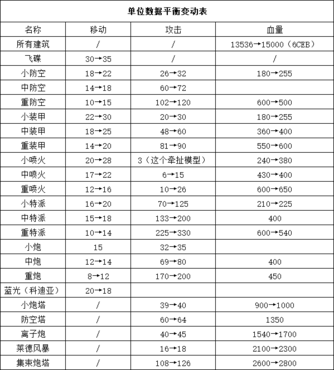
- 用 记事本(Notepad)或类似文本编辑器打开
Rules.ini。 - 按
Ctrl + F搜索关键词InfantryLimit(步兵上限)或UnitLimit(单位上限)。 - 找到类似这样的行:
InfantryLimit=100
UnitLimit=100
- 将数值(如
100)修改为你想要的上限(500或1000)。
- 用 记事本(Notepad)或类似文本编辑器打开
-
保存文件:
- 保存修改后的
Rules.ini文件。 - 可选:右键点击文件 → 属性 → 取消“只读”选项(如果文件被设为只读)。
- 保存修改后的
-
启动游戏测试:
运行游戏,建造兵营或单位工厂,检查人口是否达到新上限。
🔧 方法二:使用 FinalAlert 编辑器(图形化工具)
FinalAlert 是《红色警戒2》的官方地图编辑器,也可用于修改《蓝色警戒2》的参数(需确认兼容性)。
📌 步骤:
-
下载 FinalAlert:
- 从可靠来源下载 FinalAlert(如
FinalAlert2Yuri.exe)。
- 从可靠来源下载 FinalAlert(如
-
打开 FinalAlert:
- 启动编辑器,选择
Tools→Options→General,确保游戏路径指向《蓝色警戒2`的安装目录。
- 启动编辑器,选择
-
修改参数:
- 在编辑器中,找到
Rules选项卡(或类似名称)。 - 定位
InfantryLimit或UnitLimit,直接修改数值。
- 在编辑器中,找到
-
保存并应用:

- 保存规则集(通常导出为
Rules.ini),覆盖原文件或替换到游戏目录。
- 保存规则集(通常导出为
⚠️ 注意事项
-
版本差异:
- 不同MOD或版本(如《蓝色警戒3》)的文件结构可能不同,若找不到
Rules.ini,尝试搜索Rulesmd.ini或检查MOD自带的说明文档。
- 不同MOD或版本(如《蓝色警戒3》)的文件结构可能不同,若找不到
-
多人游戏限制:
- 联机对战时,服务器端可能强制使用默认规则,导致客户端修改无效,此方法仅适用于单人游戏或局域网私服。
-
游戏崩溃风险:
- 修改过高的数值可能导致游戏卡顿或崩溃(如单位过多占用资源),建议逐步测试(如先改到
200)。
- 修改过高的数值可能导致游戏卡顿或崩溃(如单位过多占用资源),建议逐步测试(如先改到
-
文件保护:
- 某些版本会自动还原
Rules.ini,尝试将文件属性设为“只读”后修改,或使用第三方工具(如Attrib命令)锁定文件。
- 某些版本会自动还原
🔍 验证修改效果
- 在游戏中建造大量单位,观察右上角人口计数是否达到新上限。
- 若无效,检查是否修改了错误的文件(如
Art.ini或Aires.ini),或游戏版本不匹配。
- 首选方法:编辑
Rules.ini中的InfantryLimit和UnitLimit。 - 新手友好:使用 FinalAlert 编辑器。
- 关键:备份文件 + 确认游戏版本 + 测试效果。
通过以上步骤,你就可以自由调整《蓝色警戒》的人口上限,享受更大规模的战斗了!🚀 如果遇到具体问题(如文件路径错误),请提供游戏版本号或截图,我会进一步协助解决。
转载请说明出处
蓝警之家 » 蓝色警戒人口上限怎么修改,蓝色警戒修改教程
蓝警之家 » 蓝色警戒人口上限怎么修改,蓝色警戒修改教程

