
📍 方法一:通过游戏内置设置(推荐,适用于较新版本)
- 启动游戏: 运行《Sudden Strike》游戏。
- 进入设置: 在主菜单或暂停菜单中,找到“设置”、“选项”或“Preferences”。
- 查找图形设置: 在设置菜单中,找到“图形”、“视频”、“显示”或“Graphics/Video/Display”相关的选项。
- 切换显示模式: 在图形设置里,寻找一个名为:
- 显示模式:
全屏/Fullscreen窗口/Windowed无边框窗口/Borderless Windowed
- 分辨率: 选择一个小于你显示器分辨率的分辨率(如 1280x720, 1366x768, 1600x900 等),这会自动创建一个较小的窗口,或者选择“窗口”模式后,再调整分辨率。
- 显示模式:
- 应用并退出: 保存设置并退出游戏,下次启动时,游戏就会以你选择的模式运行。
📍 方法二:修改配置文件(适用于较老版本或无窗口选项的版本)
如果游戏设置里没有窗口模式选项,或者你想强制指定窗口大小,可以尝试修改游戏配置文件。
-
找到配置文件:
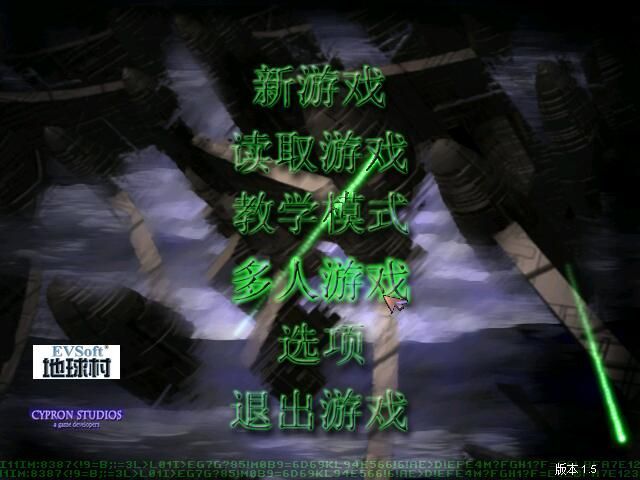
- Steam 版本: 通常在
Steam\steamapps\common\Sudden Strike [版本号]\目录下,寻找名为config.ini,settings.ini,user.ini或类似名称的文件。 - GOG 版本: 通常在
GOG Galaxy\Sudden Strike [版本号]\目录下,或游戏安装目录的GameData\Config或类似子文件夹中。 - 光盘/其他安装: 查看游戏安装目录,通常在根目录或
Config/Settings文件夹中。 - 存档位置: 有时配置文件也存放在用户的文档/文档/游戏名 目录下(如
Documents\Sudden Strike 2\)。 - 使用搜索: 如果找不到,可以在游戏安装目录下搜索
*.ini文件。
- Steam 版本: 通常在
-
备份配置文件: 非常重要! 在修改之前,务必复制一份原始配置文件作为备份,以防修改出错导致游戏无法启动或运行异常。
-
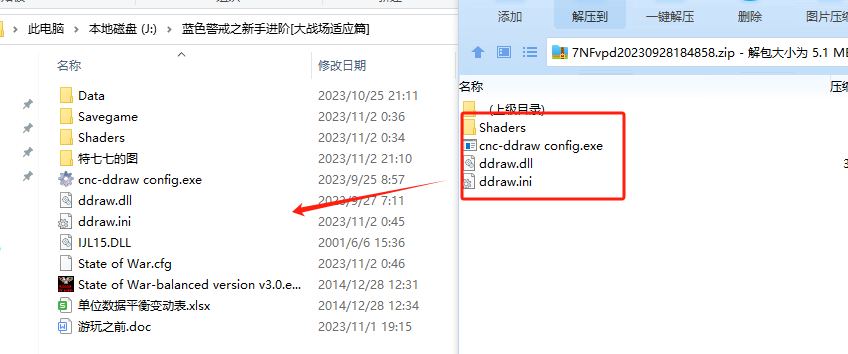
编辑配置文件: 用记事本(Notepad)或其他文本编辑器打开该配置文件。
-
查找或添加相关参数: 寻找以下参数,如果不存在,可以手动添加(通常在文件的开头或图形设置部分):
- 启用窗口模式:
Windowed = 1或Windowed = True(启用窗口模式)- 或者
Fullscreen = 0或Fullscreen = False(禁用全屏模式)
- 设置窗口大小(可选,但推荐):
ScreenWidth = 1280(设置窗口宽度像素值)ScreenHeight = 720(设置窗口高度像素值)- 选择一个你的显示器支持的常见分辨率(如 1280x720, 1366x768, 1600x900, 1920x1080 等)。注意: 如果设置的分辨率大于你的显示器分辨率,窗口可能会超出屏幕或出现黑边。
- 启用窗口模式:
-
保存文件: 保存修改后的配置文件。
-
启动游戏: 运行游戏,它应该会以窗口模式启动,并按照你设置的分辨率显示窗口。
📍 方法三:使用启动参数(适用于 Steam 版本)
如果你通过 Steam 启动游戏,可以添加启动参数强制窗口模式。
- 打开 Steam 库: 在 Steam 客户端中找到你的《Sudden Strike》游戏。
- 右键点击游戏: 选择“属性”。
- 启动选项: 在弹出的属性窗口中,切换到“常规”选项卡,找到“启动选项”输入框。
- 输入参数: 在输入框中输入以下内容之一:
-windowed(强制窗口模式)-w(窗口模式的简写)-width 1280 -height 720(同时设置窗口宽度和高度,替换为你的目标分辨率)
- 确定并启动: 点击“确定”保存设置,然后通过 Steam 启动游戏。
📍 方法四:使用第三方工具(不推荐,作为最后手段)
如果以上方法都无效,可以考虑使用第三方窗口化工具,如 DxWnd 或 Borderless Gaming,这些工具可以拦截游戏的全屏调用,强制其以窗口模式运行。
- 注意: 使用第三方工具可能带来兼容性问题、性能损失或被某些反作弊系统误判。请谨慎使用,并优先尝试官方或内置方法。
📍 重要提示
- 版本差异: 不同版本的《Sudden Strike》(如 SS2, SS3, SS4, SS4: Road to Berlin, SS4: European Battlefields)在设置和配置文件结构上可能有很大差异,请根据你实际安装的版本选择对应的方法。
- 分辨率匹配: 在窗口模式下,选择一个显示器原生支持的分辨率(如 1920x1080, 2560x1440)或其常见缩放比例(如 1280x720, 1600x900),可以避免画面模糊或拉伸,如果设置的分辨率过高导致窗口超出屏幕,可以尝试降低分辨率或调整窗口大小(如果支持)。
- 性能影响: 窗口模式通常比全屏模式对系统性能要求稍高,尤其是在老旧硬件上,如果游戏运行卡顿,可以尝试降低分辨率或图形设置。
- 无边框窗口: 如果选择“无边框窗口”模式,窗口会充满整个屏幕,但没有边框和任务栏,看起来像全屏,但可以随时用 Alt+Tab 切换出去,这有时是折中的好选择。
- 检查更新: 确保你的游戏是最新版本,有时开发者会在更新中添加窗口模式支持或修复相关问题。
📍 总结步骤(推荐顺序)
- 优先尝试方法一(游戏内置设置):这是最安全、最直接的方法。
- 如果方法一无效,**尝试方法二(修改配置
转载请说明出处
蓝警之家 » 蓝色警戒小窗口运行方法,蓝色警戒小窗口运行方法是什么
蓝警之家 » 蓝色警戒小窗口运行方法,蓝色警戒小窗口运行方法是什么

